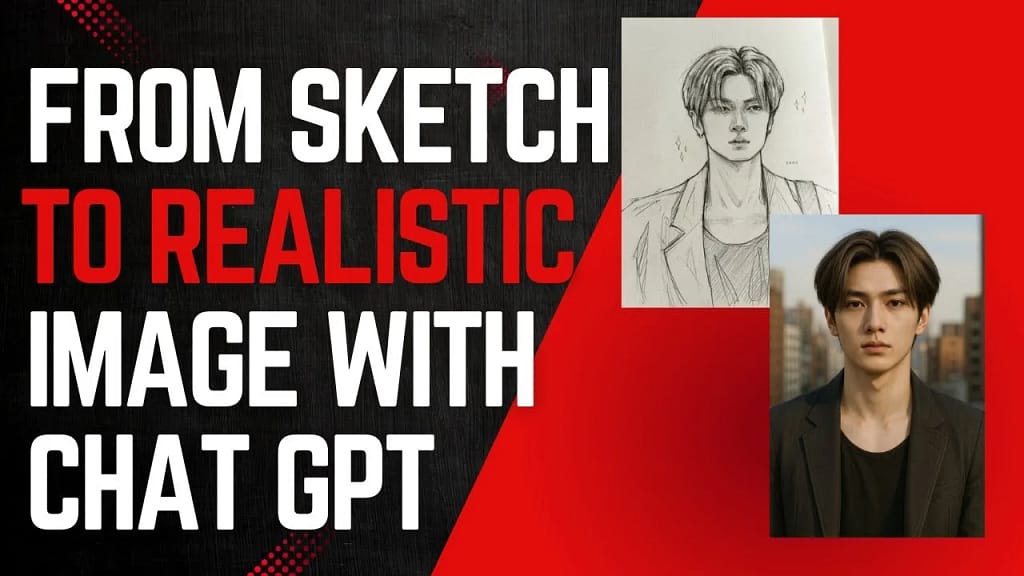

ChatGPT estrena una forma directa de transformar bocetos en imágenes: con Sketch, el modelo toma tus dibujos y los convierte en resultados visuales sin salir del celular. La novedad no solo acelera el proceso creativo; también obliga a entender límites y buenas prácticas para que el resultado no “se deforme” cuando se busca perfección.
Puntos clave de la noticia
- Sketch integra un flujo de dibujo a imagen dentro del uso de ChatGPT desde el celular.
- El sistema interpreta trazos y estructura visual para generar una versión “final” del dibujo.
- Cuando el usuario intenta corregir demasiado con descripciones o insistencia en detalles, la IA puede alterar el propio dibujo.
- El resultado puede depender de la claridad del boceto: composición, proporciones y contraste influyen en el “refinado”.
- Más allá del caso de Sketch, la conversación sobre dibujos e IA también toca el impacto cultural de la tecnología en la creación.
Cómo usar ChatGPT Sketch desde el celular (paso a paso)
Si tu objetivo es convertir dibujos simples en imágenes más definidas, este es un flujo práctico orientado a resultados consistentes.
1) Prepara el boceto
- Dibuja con trazos claros y evita mezclar demasiados elementos desde el inicio.
- Define una silhueta (contorno) antes de agregar detalles.
- Si es retrato, cuida proporciones básicas: ojos, nariz y boca como referencia de ubicación.
2) Abre Sketch dentro de ChatGPT
En el celular, ingresa a la opción de Sketch (integración en el flujo de ChatGPT) y usa la herramienta para subir o trazar el dibujo. La idea es que el sistema “lea” la intención visual del boceto.
3) Acompaña con una instrucción corta
Evita instrucciones largas y contradictorias. Mejor: una sola intención principal (estilo, iluminación, tipo de personaje o ambiente) en una frase.
4) Genera y revisa por iteraciones
- Si el resultado se aleja, no “insistas” corrigiendo todo a la vez.
- Regresa al boceto y ajusta primero lo estructural: contornos, pose o composición.
- Luego afina el estilo (por ejemplo: más contraste, sombreado más marcado, fondo simple).
5) Entiende el límite: la IA puede “perfeccionar” cambiando tu dibujo
En la práctica, cuando se pide corrección excesiva, la IA puede terminar “re-escribiendo” trazos: por eso el mejor rendimiento llega de iterar y priorizar claridad sobre corrección total desde una sola generación.
Por qué los dibujos con IA fallan cuando buscan perfección
Una dificultad recurrente al usar modelos generativos con bocetos es el equilibrio entre interpretación y obediencia del input. Cuando el sistema detecta que el boceto es ambiguo o incompleto, intenta completarlo. Si además la instrucción empuja a “corregir” demasiado, el modelo puede terminar alterando el propio dibujo para producir una versión “más adecuada” a su estimación.
El aprendizaje útil para quien dibuja: antes de pedir perfección, mejora la base visual. En este punto conviene revisar recursos de contexto como tecnología: definición clara, tipos, usos y por qué sigue siendo clave en 2026 para entender por qué estas herramientas dependen tanto del input y del procesamiento.
Compatibilidad y preparación: lo que debes considerar en tu flujo
Recomendaciones de compatibilidad
- Utiliza conexión estable para iterar rápido.
- Prioriza formatos y contraste legible del trazo (boceto oscuro sobre fondo claro suele funcionar mejor).
- Si buscas consistencia en estilo, mantén la instrucción principal similar en cada iteración.
Para creadores: del boceto a la imagen final
La combinación “boceto + instrucción corta” se parece más a una edición creativa que a un simple comando. De hecho, si tu interés incluye guías prácticas y optimización de flujo, en Misión Principal tienes un formato útil como Bombertutos Tecnología: guías prácticas para instalar, configurar y optimizar gadgets.
Más allá de Sketch: tecnología y dibujos en el mundo real
Esta conversación no ocurre en vacío. En distintos ámbitos, se observa el desplazamiento de oficios y la persistencia de la creación manual: hay quienes, aun con la automatización y las herramientas digitales, siguen dibujando a mano en espacios comunitarios. En paralelo, la industria del entretenimiento muestra tensiones: muñecos, producciones y nuevas entregas se enfrentan a cambios tecnológicos que afectan procesos y decisiones creativas.
Y cuando la tecnología se mezcla con objetos cotidianos con estética inspirada en historias visuales, el resultado puede volverse “arte + dispositivo”. Un ejemplo de esa convergencia es el refrigerador inspirado en una historia familiar y su salto a la tecnología visual.
FAQ sobre ChatGPT Sketch
¿Qué hace exactamente Sketch en ChatGPT?
Sketch toma un dibujo del usuario y lo convierte en una imagen generada, interpretando composición y estilo a partir del boceto y la instrucción acompañante.
¿Desde qué dispositivo puedo usarlo?
La novedad está orientada a usarse desde el celular, dentro de la experiencia de ChatGPT que incorpora Sketch.
¿Cómo evito que la IA cambie demasiado mi dibujo?
Prioriza un boceto claro (contornos y proporciones) y usa una instrucción corta. Si necesitas ajustes, itera con cambios graduales en lugar de pedir “perfección total” de una sola vez.
¿Funciona para retratos y personajes?
Sí, siempre que el boceto marque con claridad las referencias principales (ojos, boca, pose o silueta) y que la instrucción defina el estilo o el ambiente de forma consistente.
¿Qué tipo de estilo puedo pedir?
Puedes pedir estilos visuales (iluminación, acabado, vibra del personaje y entorno). Lo clave es que sea una instrucción principal y no una lista de correcciones contradictorias.
¿Este flujo sustituye el dibujo tradicional?
No necesariamente. Sketch funciona como una herramienta de conversión y refinado: conserva el valor del boceto como base creativa, pero acelera el salto a imágenes.
Etiquetas: #AI #Android #Actualización #Accesibilidad