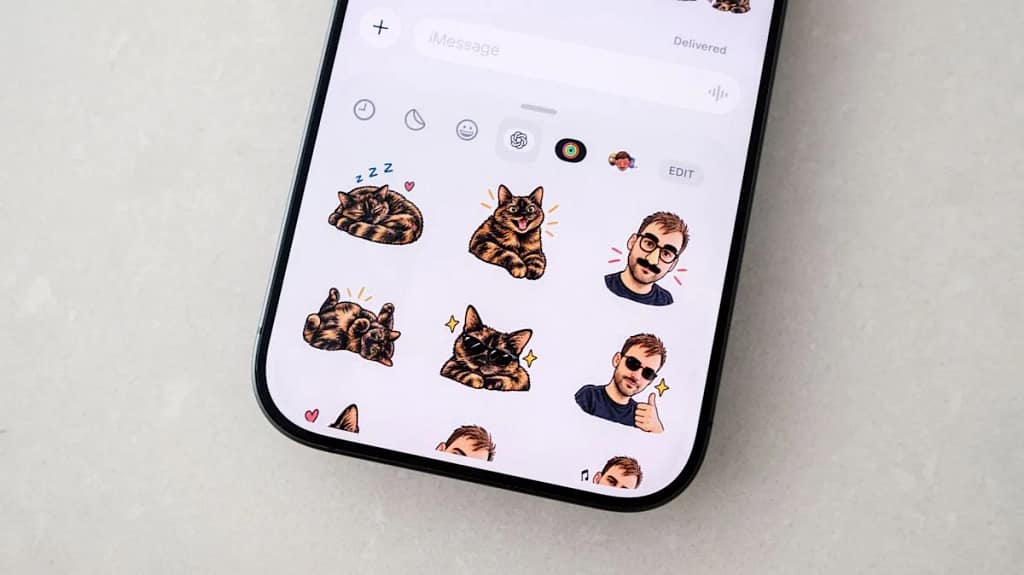

ChatGPT ya puede ayudarte a transformar tus fotos en stickers para WhatsApp: generas un diseño a partir de tu imagen, lo ajustas con indicaciones y lo preparas para que quede con estilo de sticker dentro de tus chats. Te explicamos el flujo completo para crear, refinar y usar tus stickers sin perder tiempo.
Puntos clave de la noticia
- Entrada: usa una foto tuya o de tu contenido como referencia para que el modelo genere el estilo de sticker.
- Prompt guiado: puedes pedir formatos tipo “sticker”, con fondo transparente o recorte estilo calcomanía.
- Iteración rápida: los resultados se ajustan con instrucciones (estilo, iluminación, colores, expresividad y texto, si aplica).
- Uso en WhatsApp: el objetivo es generar piezas con apariencia de sticker para enviarlas en conversaciones.
- Seguridad y límites: evita solicitar contenido dañino o sexual que involucre menores; la IA no debe usarse para producir ese tipo de material.
Cómo crear stickers para WhatsApp con tus fotos usando ChatGPT
La idea es simple: le das a ChatGPT una imagen de referencia (tu foto) y una instrucción concreta para que el resultado tenga estética de sticker y sea fácil de integrar en WhatsApp.
1) Prepara tu foto (la base del sticker)
- Elige una foto con un sujeto claro y buen contraste.
- Si hay demasiados elementos alrededor, considera usar una imagen donde el motivo principal ocupe la mayor parte del encuadre.
- Ten en cuenta que un recorte más limpio suele traducirse en un sticker con mejor acabado.
2) Escribe un prompt que “piense” como sticker
El truco está en pedir explícitamente formato, estilo y acabado. Un buen prompt incluye:
- Estilo: caricatura, anime, pixel art, 2D limpio, acuarela, etc.
- Composición: sujeto centrado, líneas definidas, contorno marcado.
- Acabado: apariencia de calcomanía; opcionalmente fondo transparente (según la herramienta/flujo que uses para exportar).
- Consistencia: conserva rasgos de la foto original (ojos, sonrisa, peinado).
Ejemplo de prompt (ajústalo a tu estilo):
“Convierte mi foto en un sticker para WhatsApp. Mantén mi rostro y rasgos principales. Estilo 2D con contorno marcado, colores vivos, sombras suaves y apariencia de calcomanía. Quiero una versión con expresión feliz, con un acabado limpio y listo para recorte.”
3) Genera, evalúa y refina con instrucciones cortas
Si el resultado no se parece lo suficiente o no tiene estética de sticker, pide cambios puntuales. Por ejemplo:
- “Más contorno, menos fondo, recorte más pegado al sujeto”.
- “Colores más planos, estilo sticker moderno, sin texturas pesadas”.
- “Ajusta iluminación para que se vea como calcomanía”.
4) Exporta y arma tu pack de stickers
Una vez que tengas varias versiones, el flujo típico consiste en:
- Seleccionar las mejores (por parecido y legibilidad).
- Preparar las imágenes en el formato requerido por tu método de carga a WhatsApp.
- Organizar un mini-pack (por ejemplo: 8 a 20 stickers) para que tu catálogo quede uniforme.
Si te interesa profundizar en herramientas y flujos para crear piezas digitales, también puedes revisar guías relacionadas como las presentaciones con inteligencia artificial gratis para ver cómo plantear prompts orientados a resultados visuales.
Consejos técnicos para que el sticker se vea “bien” en chat
- Contorno definido: en móviles, el sticker debe destacar incluso con tamaños pequeños.
- Colores consistentes: evita degradados complejos si buscas estilo calcomanía.
- Expresiones claras: una expresión marcada mejora la lectura al vuelo.
- Evita fondos cargados: mejor recorte limpio o estética de calcomanía con borde.
Privacidad y uso responsable: lo que debes tener en cuenta
Al trabajar con imágenes personales, considera que la edición/IA puede afectar la privacidad. Además, recuerda que no debes usar la IA para producir contenido sexual con menores ni cualquier material dañino. En el mismo ecosistema donde se crean stickers, también aparecen herramientas capaces de modificar y ocultar personas en fotos: entiende los límites y aplica el uso responsable de imagen.
Para un marco más amplio sobre riesgos y clasificación de contenidos, puede servir esta nota sobre desinformación y errores de clasificación en contenidos digitales.
FAQ
¿Necesito instalar aplicaciones extra para crear stickers?
Depende del flujo que uses para exportar y cargar a WhatsApp. La parte creativa (generación y refinado del concepto) se puede hacer con ChatGPT; para el “formato final” puede requerirse un paso de exportación y preparación según el método de carga.
¿Cómo consigo que el sticker se parezca a mi foto?
Usa prompts que pidan mantener rasgos principales y realiza iteraciones cortas: “más parecido”, “mejor recorte”, “contorno marcado”, “expresión específica”.
¿Puedo hacer stickers en estilo anime o caricatura 2D?
Sí. Incluye en el prompt el estilo (anime, 2D, caricatura, pixel art) y describe el acabado: líneas, colores, sombras suaves y apariencia de calcomanía.
¿Se pueden crear packs completos de stickers?
Es recomendable: genera varias expresiones y variaciones del mismo personaje para formar un pack coherente (por ejemplo, 8–20 stickers).
¿Qué cuidados debo tener con imágenes personales?
Trata tus fotos con cuidado: evita subir contenido sensible innecesario y revisa cómo se utiliza/almacena la información en el proceso que uses. En cualquier caso, evita contenido prohibido o dañino.
Si quieres conectar este flujo con el ecosistema de IA aplicado en organizaciones, consulta también la adopción de inteligencia artificial en sectores como poder judicial, elecciones y transporte, para entender cómo la IA se integra más allá de la creación visual.
Etiquetas: #AI #Tech #Android