

Eliminar un virus del celular sin perder fotos, chats o documentos sí es posible, siempre que se actúe con rapidez y con medidas seguras. En Android, la mayoría de las infecciones llegan a través de apps maliciosas, permisos abusivos, anuncios emergentes persistentes o archivos APK instalados fuera de tiendas oficiales.
La clave está en aislar la app sospechosa, quitar permisos, iniciar en modo seguro y limpiar el sistema antes de tomar medidas más drásticas como el restablecimiento de fábrica. A continuación te explicamos qué hacer paso a paso para intentar recuperar el control del dispositivo sin borrar tus datos.
Puntos clave de la noticia
- La mayoría de los virus en celulares Android se ocultan en aplicaciones descargadas fuera de Google Play o en software con permisos excesivos.
- Es posible eliminar la amenaza sin borrar los datos si se detecta a tiempo y se desinstala el origen del problema.
- Los síntomas más comunes son publicidad invasiva, sobrecalentamiento, consumo anormal de batería, lentitud y apps desconocidas.
- El modo seguro permite iniciar el teléfono sin cargar apps de terceros para identificar el software malicioso.
- También es importante revocar permisos de administrador si una app bloquea su desinstalación.
- Google Play Protect y un análisis con software de seguridad confiable pueden ayudar a detectar amenazas activas.
Cómo saber si tu celular tiene un virus
No todos los fallos del teléfono significan una infección, pero hay señales claras que merecen atención. Si tu celular empezó a comportarse de forma extraña después de instalar una app o abrir un archivo sospechoso, conviene revisar de inmediato.
Señales más comunes
- Anuncios emergentes incluso cuando no estás usando el navegador.
- Aplicaciones desconocidas que no recuerdas haber instalado.
- Consumo excesivo de batería o calentamiento sin razón aparente.
- Uso inusual de datos móviles.
- Lentitud general, cierres forzados o reinicios inesperados.
- Cambios en la pantalla de inicio, navegador predeterminado o buscador.
Qué hacer primero para no perder tus datos
Antes de borrar nada, lo más recomendable es desconectar el celular de internet. Activa el modo avión y desactiva WiFi y Bluetooth para impedir que la app maliciosa siga enviando datos o descargando componentes adicionales.
Después, haz una copia de seguridad de archivos importantes como fotos, videos o documentos en la nube o en una computadora. Evita respaldar aplicaciones sospechosas o archivos APK que no reconozcas.
Cómo eliminar un virus en Android sin borrar tus datos
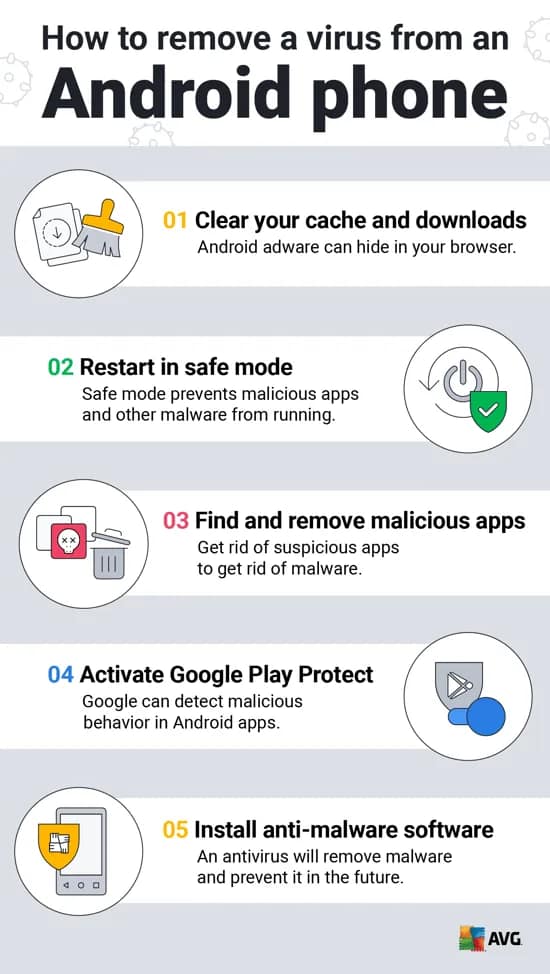
1. Reinicia el celular en modo seguro
El modo seguro inicia Android solo con las aplicaciones esenciales del sistema. Eso facilita detectar si el problema proviene de una app instalada recientemente.
- Mantén presionado el botón de encendido.
- En muchos modelos, toca y mantén presionada la opción Apagar hasta que aparezca Modo seguro.
- Confirma el reinicio.
El procedimiento puede variar según la marca, pero la idea es arrancar el sistema sin ejecutar apps de terceros.
2. Busca y desinstala la app sospechosa
Una vez dentro del modo seguro, entra en Ajustes > Aplicaciones y revisa la lista completa. Presta atención a programas instalados poco antes de que comenzaran los fallos, sobre todo si tienen nombres genéricos, iconos extraños o permisos excesivos.
- Desinstala primero las apps que no reconozcas.
- Revisa herramientas de limpieza, optimizadores, linternas, teclados, fondos animados o instaladores APK de origen dudoso.
- Si no te deja desinstalarla, probablemente tenga permisos avanzados.
3. Revoca permisos de administrador del dispositivo
Algunas apps maliciosas se protegen activando permisos especiales. Para quitarlos:
- Ve a Ajustes > Seguridad > Apps de administración del dispositivo o una ruta similar según el fabricante.
- Desmarca la aplicación sospechosa.
- Vuelve al menú de aplicaciones e intenta desinstalarla otra vez.
4. Revisa permisos y accesibilidad
El malware moderno también puede abusar de permisos de accesibilidad para controlar la pantalla, leer contenido o superponerse a otras apps.
- Comprueba Ajustes > Accesibilidad.
- Desactiva servicios que no reconozcas.
- Revisa también Permisos especiales, como instalar apps desconocidas, aparecer sobre otras apps o acceso a notificaciones.
5. Limpia el navegador si aparecen anuncios o redirecciones
Si el problema se concentra en Chrome u otro navegador, puede tratarse de adware o notificaciones engañosas.
- Borra caché y datos del navegador.
- Elimina permisos de notificaciones para sitios sospechosos.
- Restablece la configuración del navegador si sigue abriendo páginas no deseadas.
6. Activa Google Play Protect o usa un antivirus confiable
Google integra Play Protect en Android para analizar aplicaciones instaladas y detectar comportamientos peligrosos. Puedes abrir Google Play, tocar tu perfil y entrar en Play Protect para ejecutar un análisis.
Si el problema persiste, una app de seguridad reconocida puede ayudar a identificar amenazas, adware o troyanos sin necesidad de borrar el contenido personal del equipo.
Qué no debes hacer si tu celular está infectado
- No instales más APK para “limpiar” el teléfono desde páginas desconocidas.
- No otorgues permisos de accesibilidad o administrador a apps que prometen acelerar o reparar el sistema.
- No ingreses contraseñas sensibles hasta asegurarte de que el equipo está limpio.
- No ignores movimientos bancarios extraños si usas apps financieras en el celular.
Después de eliminar el virus: medidas de seguridad recomendadas
Cuando el teléfono vuelva a funcionar con normalidad, conviene reforzar la seguridad para evitar otra infección.
- Actualiza Android y todas tus aplicaciones.
- Cambia contraseñas de correo, banca, redes sociales y mensajería desde un dispositivo seguro.
- Activa la verificación en dos pasos en tus cuentas más importantes.
- Descarga apps solo desde tiendas oficiales.
- Revisa periódicamente los permisos de cada aplicación.
¿Cuándo sí conviene restablecer el celular?
Si después de todos estos pasos el equipo sigue mostrando anuncios invasivos, apps que reaparecen solas, consumo extremo de recursos o actividad sospechosa, el restablecimiento de fábrica puede convertirse en la opción más efectiva. Sin embargo, debe ser el último recurso si quieres conservar tus datos.
Antes de hacerlo, respalda únicamente archivos personales limpios y evita restaurar aplicaciones desconocidas o configuraciones que puedan reintroducir la infección.
Preguntas frecuentes
¿Se puede quitar un virus del celular sin formatearlo?
Sí. En muchos casos basta con iniciar en modo seguro, desinstalar la app maliciosa, revocar permisos especiales y ejecutar un análisis de seguridad.
¿Esto funciona en iPhone?
La mayoría de los casos de “virus” reportados en celulares afectan a Android por su flexibilidad de instalación. En iPhone suelen darse perfiles extraños, spam del navegador o configuraciones sospechosas, pero el proceso es distinto.
¿Cómo sé cuál app tiene el virus?
Generalmente es una aplicación instalada poco antes de los fallos, con permisos excesivos, nombre extraño o procedente de fuera de la tienda oficial.
¿Play Protect elimina malware?
Puede detectar, bloquear o advertir sobre aplicaciones peligrosas. Es una capa útil de seguridad, aunque no siempre resuelve por sí sola todas las infecciones.
¿Voy a perder mis fotos y archivos?
No necesariamente. Si sigues un proceso de limpieza, desinstalación y revisión de permisos, puedes eliminar la amenaza sin borrar tus datos. El formateo solo debería usarse como último recurso.
Etiquetas: #Android #Actualización #almacenamiento